Portefeuille
Votre bot gère en toute sécurité plusieurs portefeuilles Solana centralisés, vous offrant flexibilité et contrôle sur vos actifs.
Gestion de plusieurs portefeuilles
-
Accéder à la gestion des portefeuilles
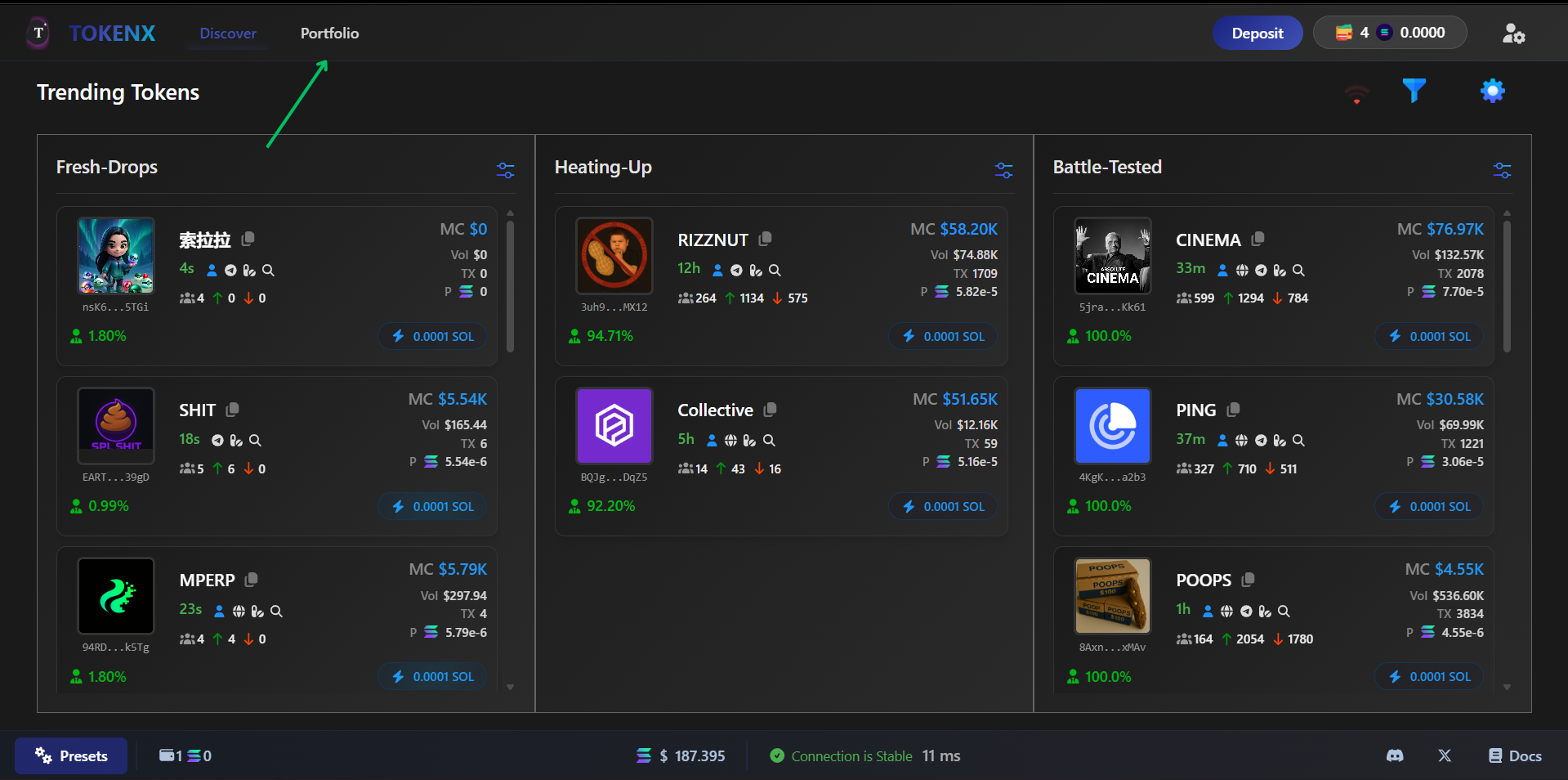
- Accédez à la section Portefeuille dans le tableau de bord du bot pour visualiser et gérer tous les portefeuilles connectés.
- Rendez-vous d’abord sur Portefeuille depuis la page d’accueil.
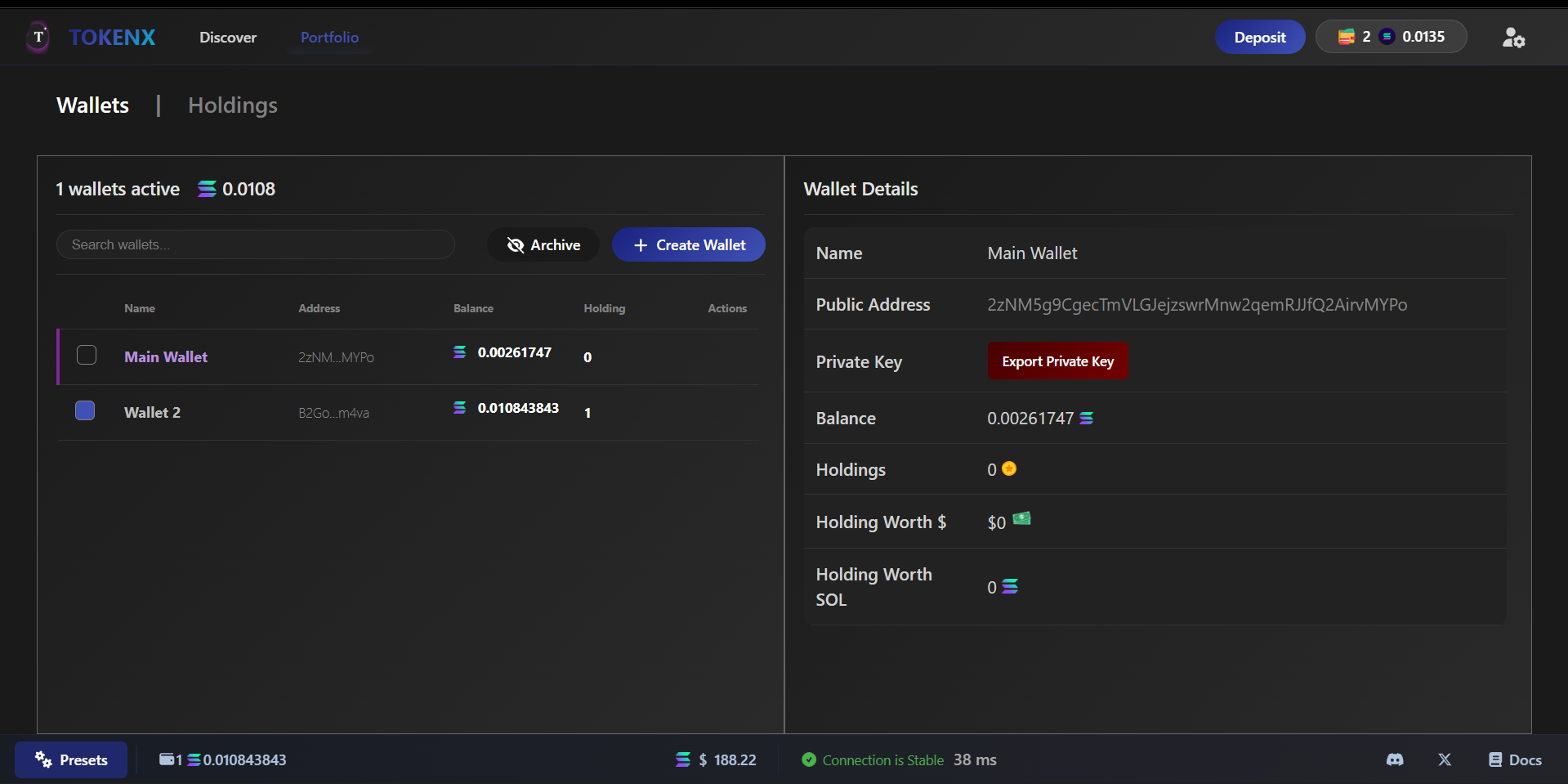
- Ensuite, vous serez redirigé vers la section portefeuille qui contient l’onglet Wallets.
-
Éléments essentiels du portefeuille
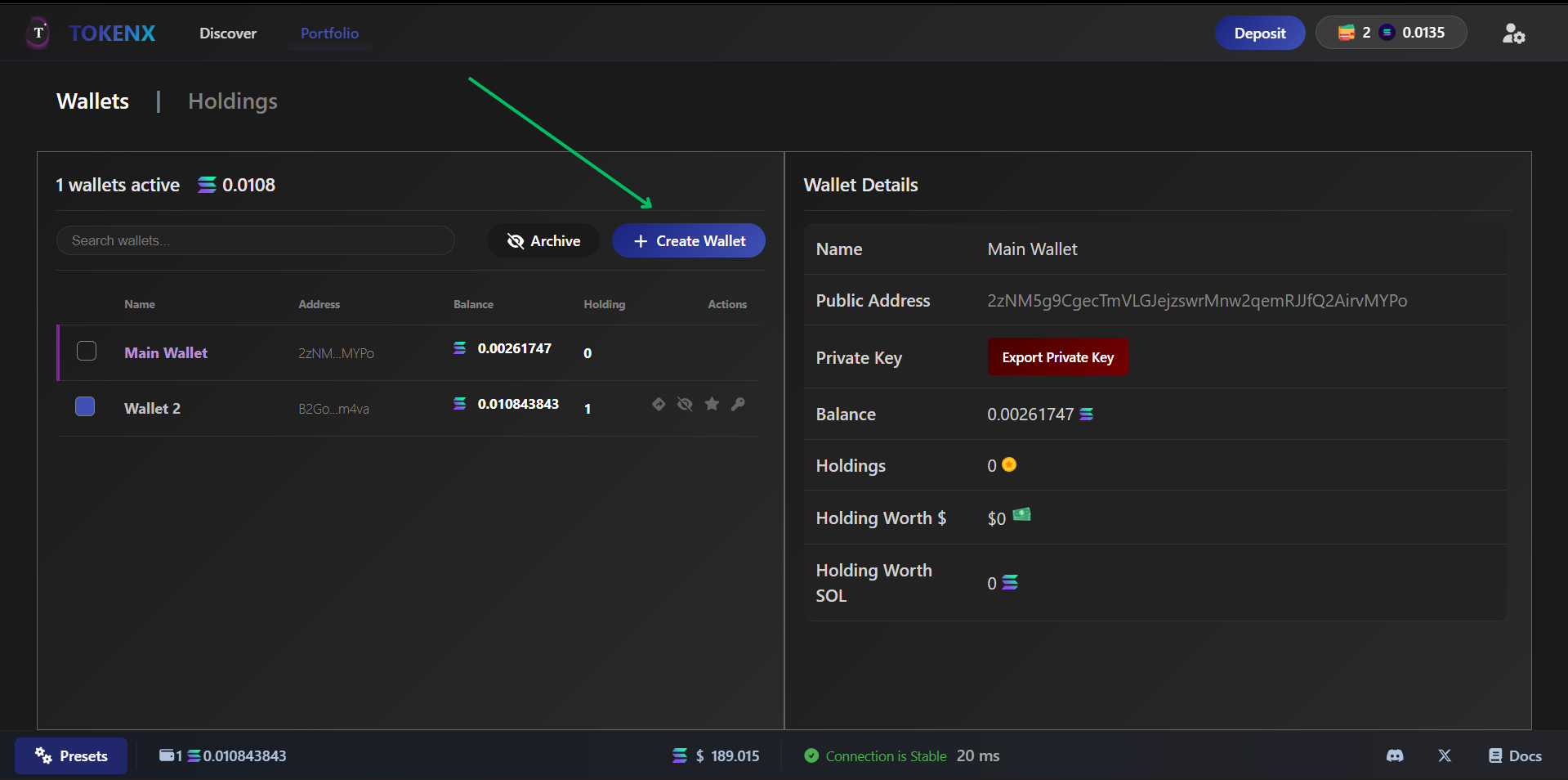
- Cliquez sur Créer un portefeuille pour générer un nouveau portefeuille Solana.
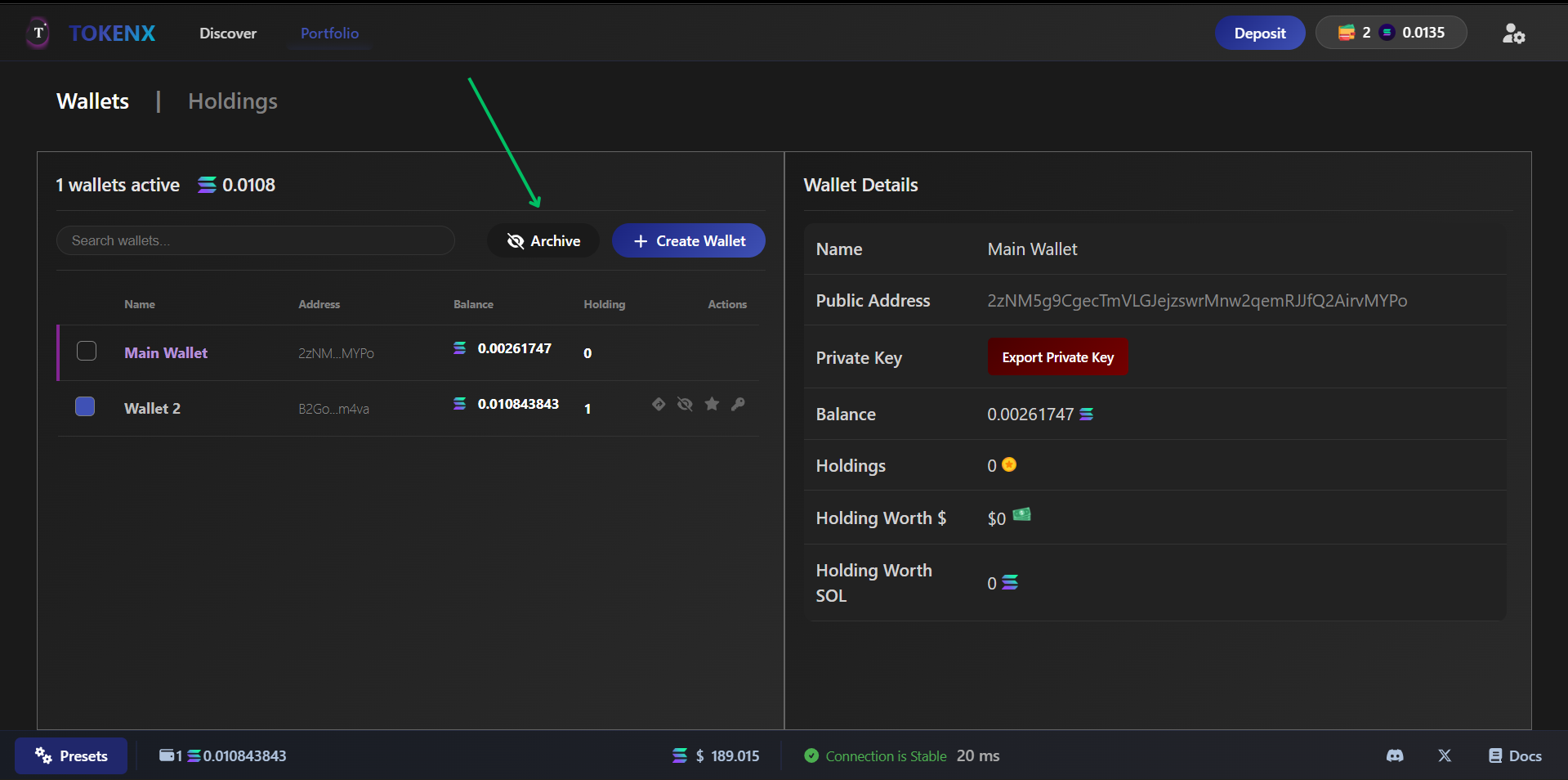
- Cliquez sur le bouton Archiver pour voir les portefeuilles archivés par l’utilisateur.
- Actions
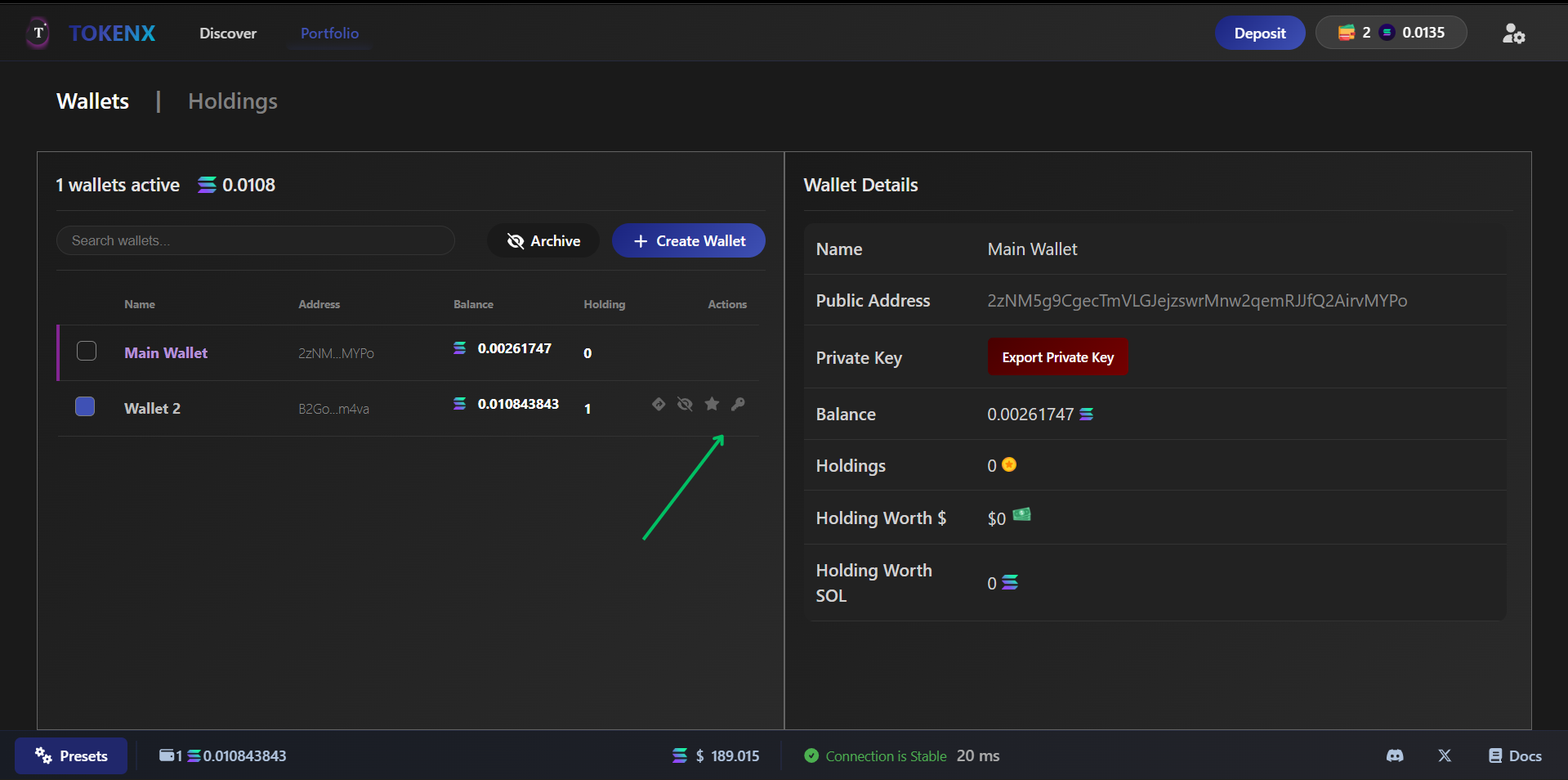
- La colonne Action offre plusieurs fonctionnalités utiles :
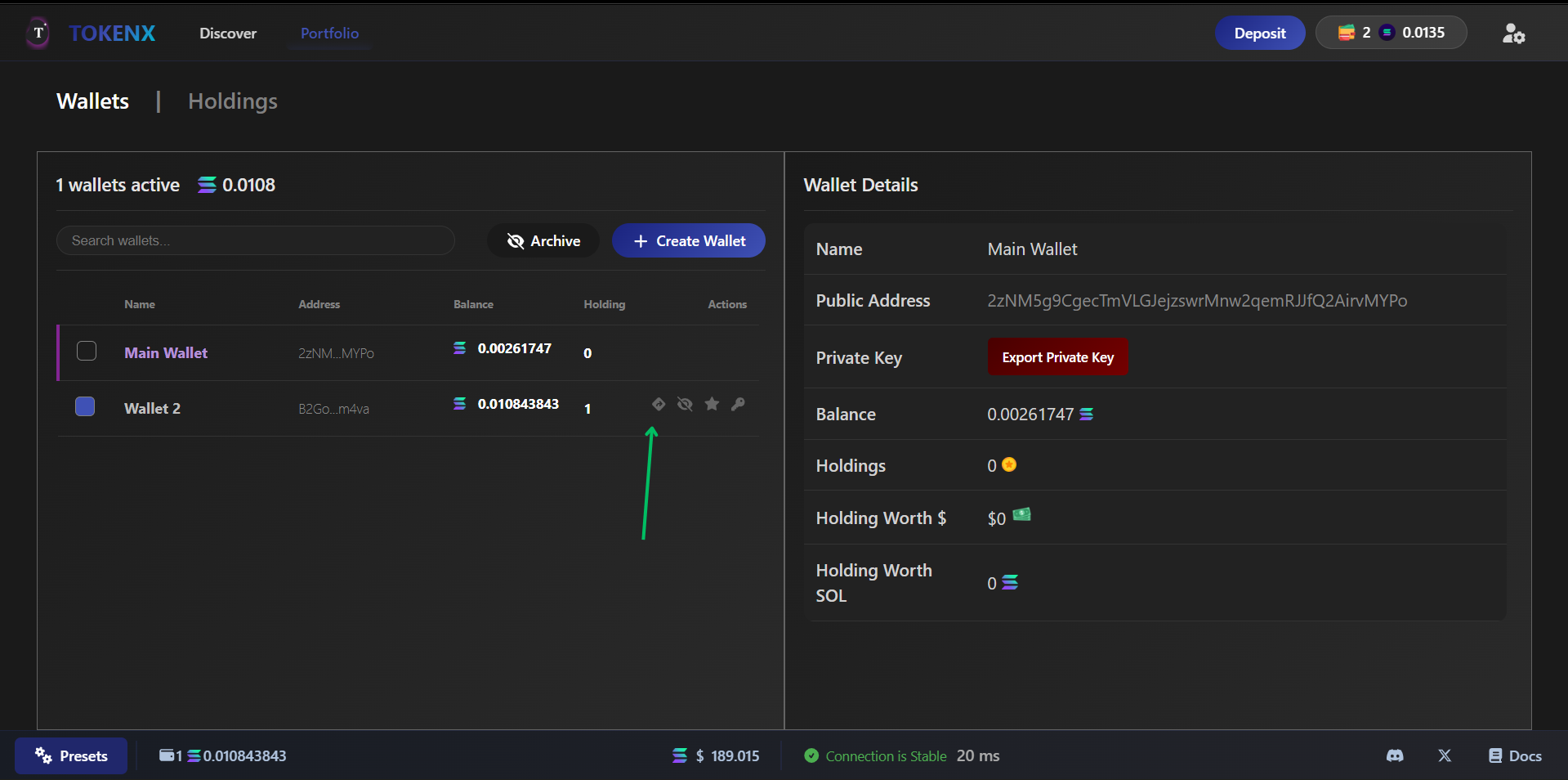
- Cliquez sur l’icône Flèche pour consulter les détails du portefeuille directement sur SolScan.
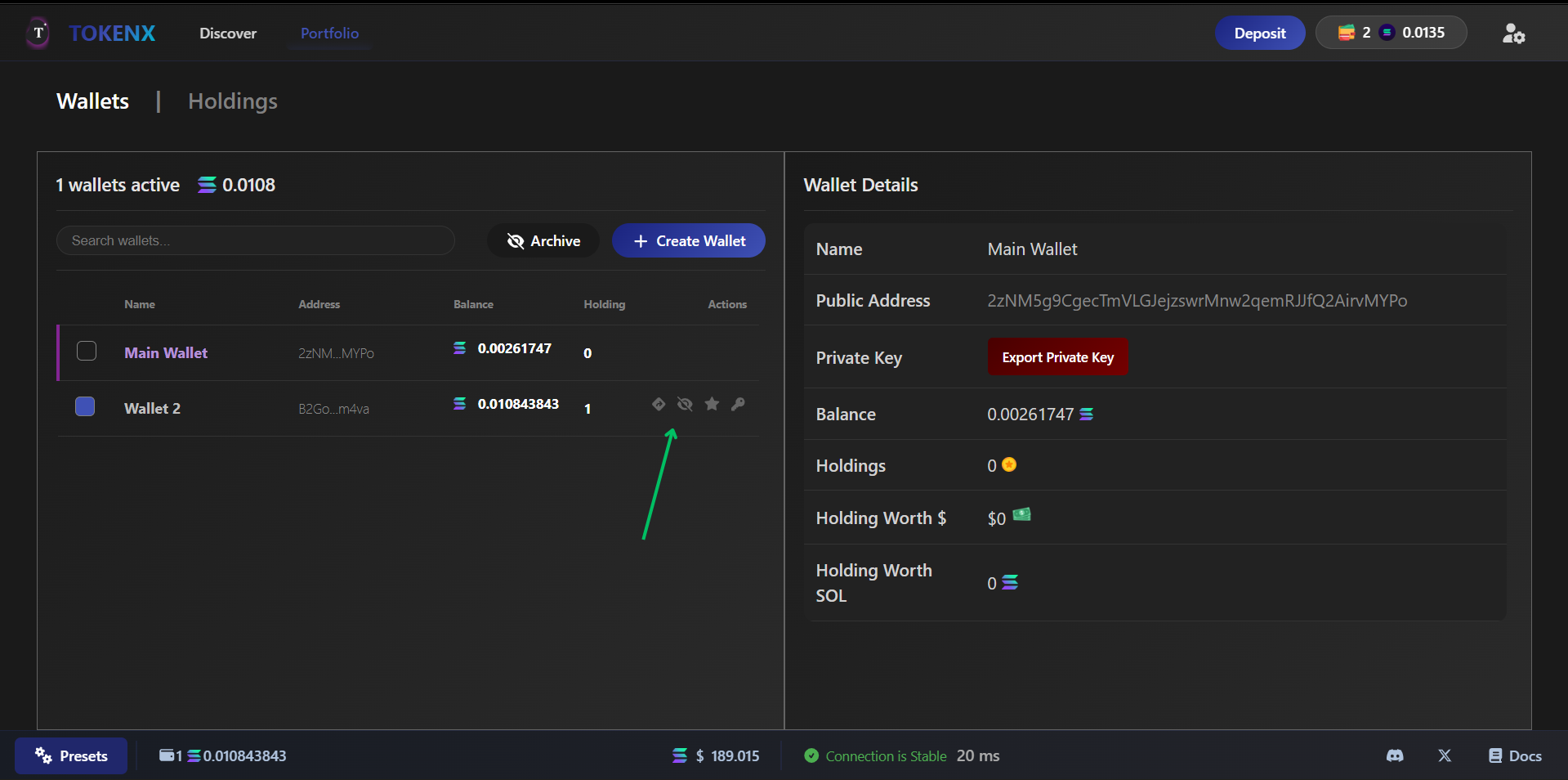
- Cliquez sur l’icône Œil barré pour archiver un portefeuille. Une fois archivé, le bouton de suppression s’affichera dans le mode archivé de ce portefeuille particulier.
- Cliquez sur l’icône Étoile pour changer le portefeuille principal en portefeuille secondaire.
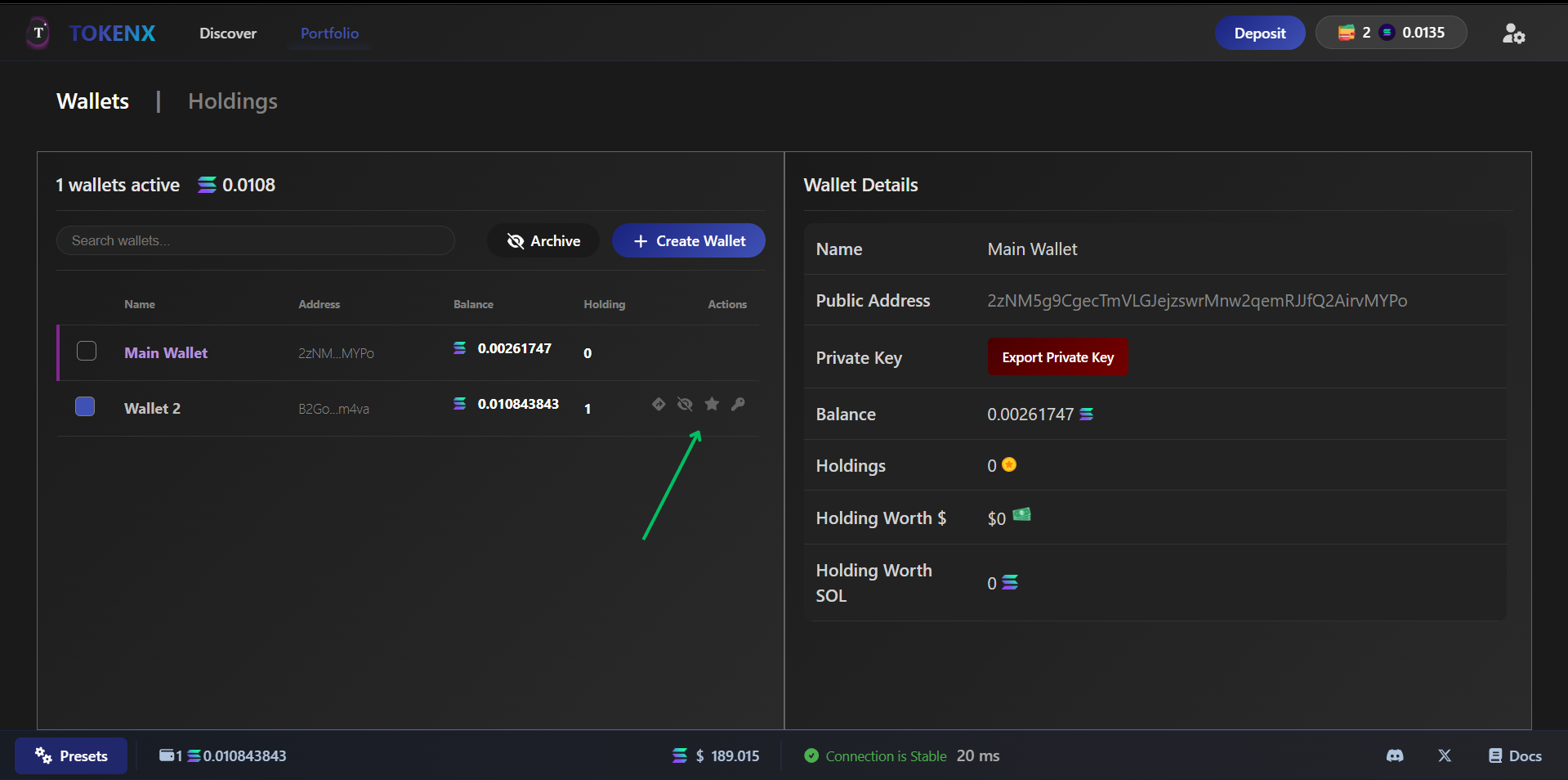
- Cliquez sur l’icône Clé pour afficher les détails du portefeuille spécifique.
-
Basculer entre les portefeuilles
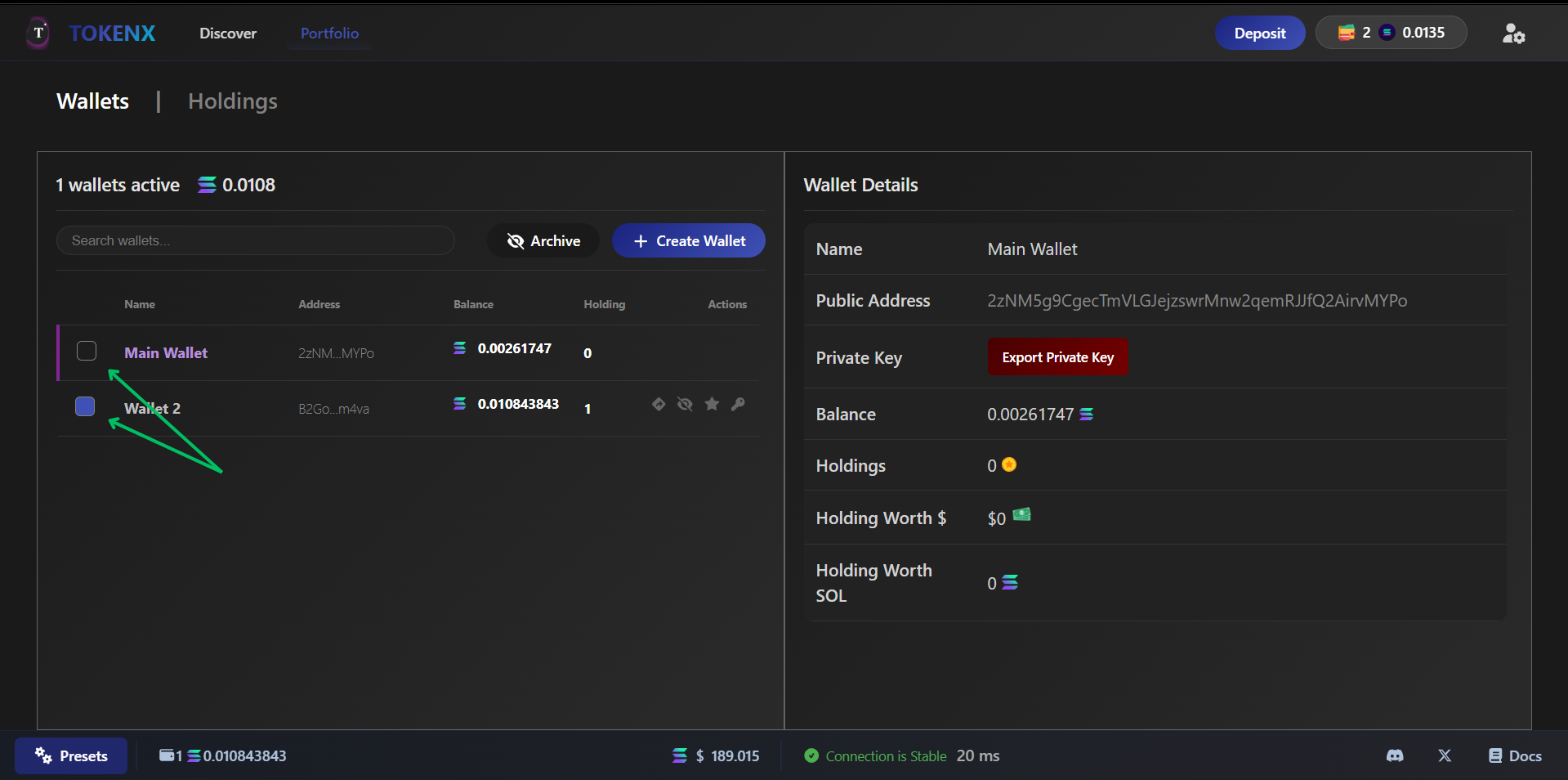
- Sélectionnez un portefeuille Solana centralisé dans votre liste pour définir celui actif pour les transactions.
-
Exporter la clé privée
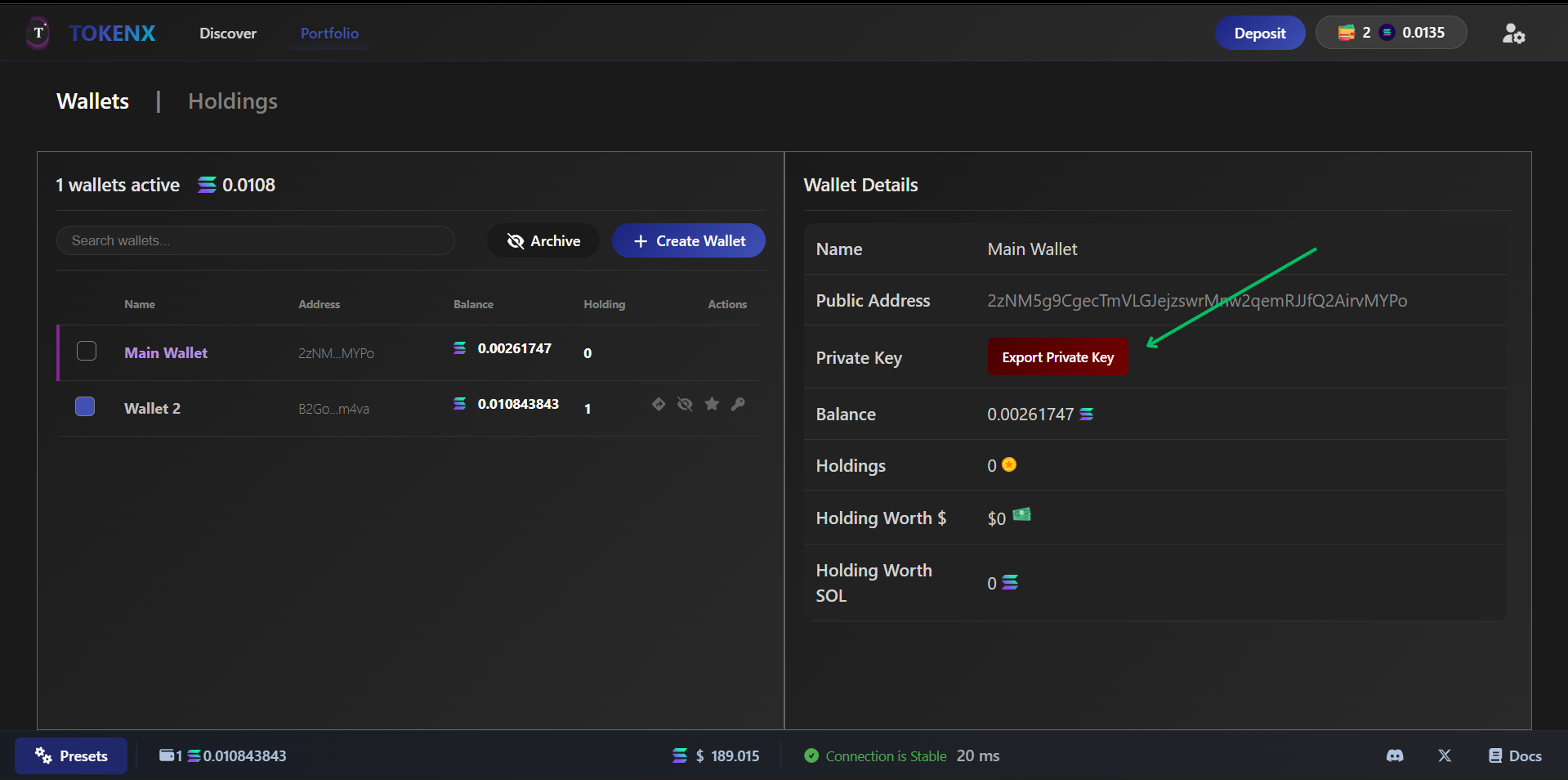
- Pour les utilisateurs avancés, exportez la clé privée de n’importe quel portefeuille afin d’en faire une sauvegarde ou de l’utiliser dans d’autres applications.
-
Surveiller tous les portefeuilles
- Suivez les soldes, transactions et performances de tous vos portefeuilles Solana depuis une vue centralisée.
attention
**La gestion de plusieurs portefeuilles augmente les risques de sécurité — utilisez des mots de passe forts, activez l’authentification à deux facteurs (2FA) et ne partagez jamais vos clés privées. Un accès non autorisé peut entraîner une perte t